今回は AD FS でデバイス認証を有効にして、ドメインに参加していないデバイス(今回は iPhone)で AD FS と連携したサービス(証明書利用者信頼として登録した Google Apps)へのシングルサインオンを行ってみます。
これは Directory Services の MVP 国井さんが紹介してくれているとおり、「BYODで活用されるデバイスの管理をActive Directoryから行える」という Windows Server 2012 R2 Preview の Active Directory の新機能を使って実現します。
国井さんの blog ポスト:Windows Server 2012 R2 PreviewのActive Directory(1)
- http://sophiakunii.wordpress.com/2013/07/02/windows-server-2012-r2-preview%E3%81%AEactive-directory1/
実現するには、まずデバイスを Active Directory 上に登録して、AD FS の認証をデバイスで実行できるようにする必要があります。
まずはデバイスを登録する。登録サービス(Device Registration Service/DRS)の認証は AD FS を使い、ドメインユーザで実行する。

AD FS でデバイス認証を行いアプリケーションを利用する。

デバイス認証を使うと登録されたデバイスではドメイン環境にある PC と同じように ID / パスワード等でのユーザ認証を受けなくてもアプリケーション(AD FS の証明書利用者信頼)を利用できるようになります。
実際に試してみます。具体的には以下のステップを実行します。
1.DRS を実行できるように AD FS を構成する
2.DRS を使ってドメインに参加していないデバイスを Active Directory 上に登録する
3.AD FS の認証手段としてデバイス認証を有効にする
4.AD FS でデバイス認証を受けサービス(証明書利用者信頼)へアクセスする
◆1.DRS を実行できるように AD FS を構成する
AD FS の役割を追加した状態でも最初から DRS が証明書利用者信頼として登録されていますが、サービスとしては DRS は停止しています。
この状態から DRS を実行するためには、
・デバイスを AD DS に登録できるように AD DS のスキーマを拡張する
・DRS が AD FS で認証するように構成する
という作業が必要です。
具体的には、PowerShell で以下のコマンドレットを実行します。
Enable-AdfsDeviceRegistration -PrepareActiveDirectory
これで、AD DS のスキーマ拡張等の準備が整いますので、DRS を有効化します。
Enable-AdfsDeviceRegistration
うまくいけば DRS が開始しているはずです。

◆2.DRS を使ってドメインに参加していないデバイスを Active Directory 上に登録する
次に実際にデバイスを登録します。
現状では Windows 8.1 および iOS が登録可能ですが、今回は iOS を使います。
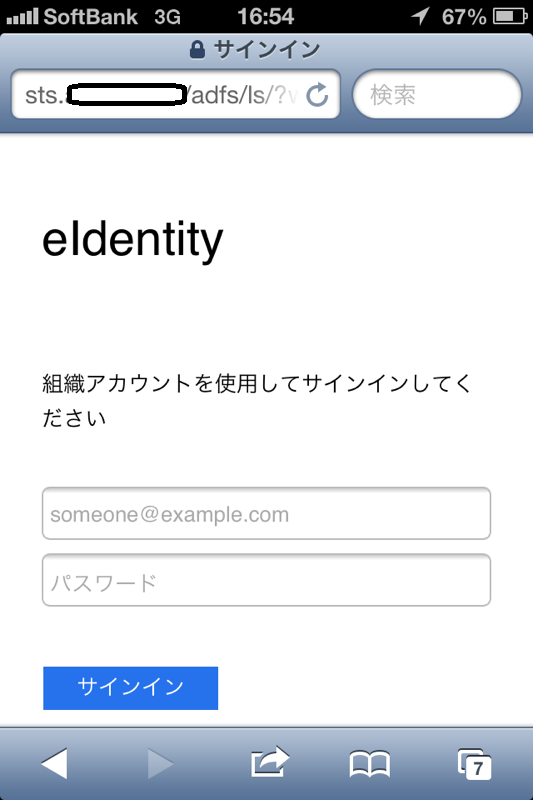
iPhone の safari で https://<AD FSサーバ>/EnrollmentServer/otaprofile へアクセスします。
AD FS へリダイレクトされ、ユーザ認証が完了するとプロファイルがダウンロードされますので、インストールを実施します。

AD DS の拡張表示を有効にした状態で Active Directory のユーザとコンピュータを見ると Registered Devices というコンテナの下にオブジェクトが登録されているのがわかります。

オブジェクトのプロパティを見ると確かに「iOS」との記載があり、先ほど登録をした iPhone であることがわかります。

◆3.AD FS の認証手段としてデバイス認証を有効にする
次は AD FS 側の設定です。
AD FS 管理コンソールからグローバル認証ポリシーの中のデバイス認証の有効化設定を行います。(Windows Server 2012 R2 Preview からの新しいメニューです)

これで AD FS 側の設定も完了です。再起動なども不要です。
◆4.AD FS でデバイス認証を受けサービス(証明書利用者信頼)へアクセスする
では、実際にアプリケーションへアクセスしてみます。
今回は AD FS の証明書利用者信頼として Google Apps を登録してみました。
先ほどの iPhone から Google Apps へアクセスしたときに、デバイス認証でシングルサインオンが実行されれば成功です。
結果ですが、想定の通り初回ドメインユーザで認証を行えば2回目以降は ID / パスワードを入れることなくアクセスできます。(ブラウザを落として再度アクセスしても大丈夫)
デバイス認証を行わないケースだとブラウザを落とすと毎回 ID / パスワードを聞いてくるのでそれに比べれば非常に簡単なオペレーションになります。
尚、この状態を解除するには、
・iPhone 側でプロファイルを削除する
⇒ユーザが自分でワークスペース参加を辞めたい場合
・AD DS 上でデバイスオブジェクトを削除する
⇒管理者側が端末の利用を停止させたい場合
・デバイスに配布している証明書を失効させる
⇒同上
などが考えられますが、こうなると System Center 等を使ったデバイス管理ソリューションと合わせて運用を行うことでよりセキュアで便利な状態が実現できそうな気がします。
また、多要素認証と組み合わせることで登録してあるデバイスでも追加認証が必要、というようなシナリオも考えられますし、今回は iOS で実験しましたが、例えば Windows RT のようなドメインに参加できないようなデバイスをビジネスで利用する、ということも考えられます。
しかし前回のポストでも述べましたが、Windows Server 2012 R2 では AD FS の役割がこれまで以上に大きな位置を占めるようになっているように感じます。TechEd や Build を見ていると AD FS を活用したシナリオが数多く用意されていますし、AD DS から AD FS への認証機能の大きなシフトチェンジが起きているような予感がします。
引き続き AD FS からは目が離せないですねぇ。
参考URL)
Solution Guide: Join to Workplace from Any Device for SSO and Seamless Second Factor Authentication Across Company Applications
- http://technet.microsoft.com/en-us/library/dn280945.aspx






 投稿


