ラベル FIDO2 の投稿を表示しています。 すべての投稿を表示

2019年12月31日火曜日

年忘れはFIDOで!指紋認証付きのeWBM Goldengateを試す

こんにちは、富士榮です。

世の中は大晦日ですが、今日になってeWBMさんよりGoldengate G310が届いたので軽く試してみます。

届いたのは、G310というFIDO2対応のキーです。
https://www.ewbm.com/security-keys/goldengate-g310/


韓国から直送で送られてきたっぽいです。
まだ日本のAmazonでは買えないので、直販サイトか米国Amazonで買うのがいいみたいです。
 直販サイト
  https://www.ewbm.com/store/products/goldengate-g310/
 米国Amazon
  https://www.amazon.com/s?k=ewbm+g310&ref=nb_sb_noss_2

定価は60ドルですが、直販サイトだと初回は45ドルで買えるみたいです。
(私はMVPのサードパーティ特典で頂きました)


なんだかキーばっかり増えちゃって微妙な感じですが、Yubikeyとの大きな違いは指紋認証機能があることですね。
キーだらけ・・・


やれることは正直他のFIDO2対応のキーと変わらないので、今更動きについて解説する必要もないと思いますので、先日のAXIES(大学ICT推進協議会)の年次大会でお見せしたG SuiteへAzure AD B2C+FIDO実装を使ってパスワードレスでログインするデモを張っておきます。


最大の特徴の指紋登録ですが、以下の2通りの方法で設定できます。
1.公式のツール「Goldengate BioManager」を使う
2.Windowsのアカウント設定を使う

それぞれ簡単に。
まずは公式ツール「Goldengate BioManager」を使う方式から。

ツールはこの辺りからダウンロードできます。
 https://www.ewbm.com/support/BioManager/

ちなみにダウンロードしてセットアップしようとするとWindowsに実行をブロックされますが無視して進めます・・・

セットアップが終わりツールを起動するとこんな画面が出てきます。
言語の切り替えもできて、日本語も選べます。


次は指紋の登録です。

指紋追加を選ぶとタッチする様に促されるのでベタベタ触ります。


登録が終わると、登録済みの指紋以外でタッチしてもキーが反応しなくなります。
あと、PINが聞かれなくなります。
※指紋登録していない状態だと単純にタッチ+PINだけでサインインできる(Yubikeyと同じ挙動)が、指紋登録をすると登録していない指だとサインインできない。


ちなみに、2つ目の登録手段であるWindowsの標準の設定です。
設定⇒アカウントのセットアップから登録できます。

ちなみにWindows Helloの設定も同じ設定メニュー内にありますが、あくまでセキュリティキーの設定なのでここでセットアップしてもセキュリティキーでWindowsログインが出来るようになるわけではありません。もしOSログインにも使いたければ使うアカウントの設定をMicrosoftアカウントなりAzure ADアカウントなりで設定する必要があります。

指紋の追加は先ほどのBioManagerとほぼ同じです。


セキュリティキー+PINだけでは不安な方は指紋認証機能も付いているGoldengateも一つの選択肢となりえますね!

2018年10月4日木曜日

Windows 10 October 2018 UpdateのEdgeでWebAuthnを試す

こんにちは、富士榮です。

昨日は #idcon vol. 25 「fidcon 勝手に Meetup」が品川のマイクロソフトで開催されていたので、参加してきました。なんともタイミングの良い?ことに、ちょうど Edge が正式に WebAuthn に対応した、Windows 10 October 2018 Update がリリースされたタイミングと重なりました。

ローンチのアナウンス
https://blogs.windows.com/windowsexperience/2018/10/02/how-to-get-the-windows-10-october-2018-update/


ちょうど日本マイクロソフトの物江さんが Edge の WebAuthn のセッションでデモをされたりもしており、なんというタイミング?!ということで、何か持っているんだと思います。

私はセッション中に Windows Update が降ってきてついつい再起動してしまったので、イベント終了後も開きっぱなしの Macbook Air を持ったまま品川の街を歩くハメになりましたが・・・


ということで、Edge のWebAuthn を試してみましょう。
手元にあったのは、FIDO2 に対応した Yubikey Security Key(青い奴)とマウスコンピュータの指紋認証用の USB ドングルなので、この辺りを使ってみます。

右:Yubico セキュリティキー
左:マウスコンピュータ FP01

テスト用のサイトとして、https://webauthn.org/ を使います。
内容としては、

  1. ユーザとデバイスを登録する
  2. ログインする

というシンプルなモノですが、Debug Windows でプロトコルの詳細なメッセージが確認できるので非常に便利です。
ちょうど最後のセッションで @shiroica さんがお話ししてくださった各パラメータの紹介が非常に役に立ちます。


ちなみにこのテストサイトではあまり細かいパラメータが触れるわけではなく、authenticatorSelection の指定は出来ず、attestation も direct 固定となっています。
この辺りを試すには https://webauthn.io/ を使った方が良いかも知れません。
ちなみに Google の @agektmr さんの話では、Google としてはエンタープライズのシナリオを除き attestation は none がお奨めとのことです。(会社が指定した Authenticator だけを使わせたい、というようなケースですね)

1.ユーザとデバイスを登録する

Register タブで Usernameを指定して Register ボタンを押すだけです。

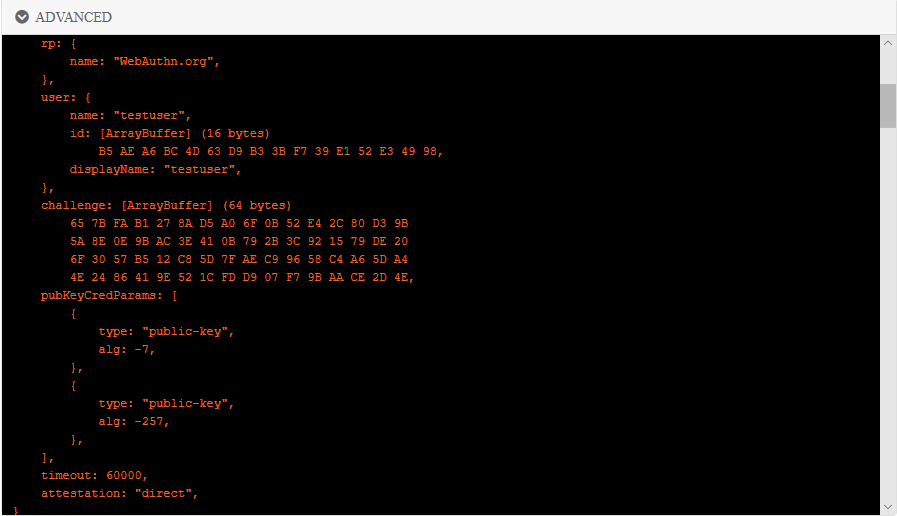
画面の下の部分の Advanced を開くと実際のメッセージを確認することが出来ます。

PubKeyCredParams で -7 と -257 があることから U2F と Windows Hello に対応していることがわかったり、 attestation は direct となっているあたりがわかります。

登録が正常に完了すると OK とステータスが返ってきていることもわかります。

2.ログインする

同じく Login タブを開いてユーザ名を指定、Login ボタンをクリックすると今度はログインのプロセスが実行されます。

尚、Resident-key が使える FIDO2 対応の Authenticator で同じユーザ名で複数回 Registration を行うとログイン時に一覧が出てきます。
(本来は先にユーザ名を指定しているのでキーの特定をした上でログインプロセスが走るのでアカウント選択は出ませんが、同じ名前で登録すると毎回鍵ペアが生成されてしまうみたいです。RPの作りの問題?)

Authenticator で認証します。

ちゃんと webauth.get が成功しています。


もう少し詳しく勉強しないと細かいところはよくわからないので、続きは今晩開催される WebAuthn もくもく会で!
 https://fido2-workshop.connpass.com/event/100944/