ラベル Windows 10 の投稿を表示しています。 すべての投稿を表示

2019年12月31日火曜日

年忘れはFIDOで!指紋認証付きのeWBM Goldengateを試す

こんにちは、富士榮です。

世の中は大晦日ですが、今日になってeWBMさんよりGoldengate G310が届いたので軽く試してみます。

届いたのは、G310というFIDO2対応のキーです。
https://www.ewbm.com/security-keys/goldengate-g310/


韓国から直送で送られてきたっぽいです。
まだ日本のAmazonでは買えないので、直販サイトか米国Amazonで買うのがいいみたいです。
 直販サイト
  https://www.ewbm.com/store/products/goldengate-g310/
 米国Amazon
  https://www.amazon.com/s?k=ewbm+g310&ref=nb_sb_noss_2

定価は60ドルですが、直販サイトだと初回は45ドルで買えるみたいです。
(私はMVPのサードパーティ特典で頂きました)


なんだかキーばっかり増えちゃって微妙な感じですが、Yubikeyとの大きな違いは指紋認証機能があることですね。
キーだらけ・・・


やれることは正直他のFIDO2対応のキーと変わらないので、今更動きについて解説する必要もないと思いますので、先日のAXIES(大学ICT推進協議会)の年次大会でお見せしたG SuiteへAzure AD B2C+FIDO実装を使ってパスワードレスでログインするデモを張っておきます。


最大の特徴の指紋登録ですが、以下の2通りの方法で設定できます。
1.公式のツール「Goldengate BioManager」を使う
2.Windowsのアカウント設定を使う

それぞれ簡単に。
まずは公式ツール「Goldengate BioManager」を使う方式から。

ツールはこの辺りからダウンロードできます。
 https://www.ewbm.com/support/BioManager/

ちなみにダウンロードしてセットアップしようとするとWindowsに実行をブロックされますが無視して進めます・・・

セットアップが終わりツールを起動するとこんな画面が出てきます。
言語の切り替えもできて、日本語も選べます。


次は指紋の登録です。

指紋追加を選ぶとタッチする様に促されるのでベタベタ触ります。


登録が終わると、登録済みの指紋以外でタッチしてもキーが反応しなくなります。
あと、PINが聞かれなくなります。
※指紋登録していない状態だと単純にタッチ+PINだけでサインインできる(Yubikeyと同じ挙動)が、指紋登録をすると登録していない指だとサインインできない。


ちなみに、2つ目の登録手段であるWindowsの標準の設定です。
設定⇒アカウントのセットアップから登録できます。

ちなみにWindows Helloの設定も同じ設定メニュー内にありますが、あくまでセキュリティキーの設定なのでここでセットアップしてもセキュリティキーでWindowsログインが出来るようになるわけではありません。もしOSログインにも使いたければ使うアカウントの設定をMicrosoftアカウントなりAzure ADアカウントなりで設定する必要があります。

指紋の追加は先ほどのBioManagerとほぼ同じです。


セキュリティキー+PINだけでは不安な方は指紋認証機能も付いているGoldengateも一つの選択肢となりえますね!

2019年5月11日土曜日

European Identity & Cloud Conference 2019でBYOID+DIDの話をします

こんにちは、富士榮です。

昨年に引き続き今年もミュンヘンで開催されるEuropean Identity & Cloud Conferenceでお話させていただくことになりました。

公式サイト
 https://www.kuppingercole.com/events/eic2019

アジェンダを見ていると、AIとDecentralized Identity(ブロックチェーン)が半々くらいですかね。

私は昨年に引き続きBYOID(Bring Your Own Identity)のテーマでケーススタディ+昨年シンガポールで開催されたConsumer Identity World APACで少し頭出しをしたBYOID+Decentralized Identityのテーマで、動くものを少しお見せしようと思っています。

こんな感じの仕組みです。

外部ユーザを招待してOffice365(Teamsとか)を使ってもらうシナリオの一種ではあるんですが、通常のAzure AD B2Bでゲストの招待だとドメインのホワイトリストやTOU(Term of Use/利用規約)への同意くらいしか相手を確認する方法が無いので、その部分でDecentralized IdentityのVerifiable Claimsを使って証明書を提出させて本人確認を行う、というシナリオです。

このことにより、外部ユーザは組織アカウントでもLINEやFacebookなどの個人アカウントでのサインアップ+証明書を提出することによりTeamsやAzure ADに参加したPCへのログインなどが出来るようになります。この辺りをAzure AD B2CやAzure Functionsなどを使って自動化をしています。
外部IDを受け入れる側の組織ではID管理やパスワード管理をする必要が全くありませんので、組織の形態にもよると思いますが使える場面も出てくると考えています。

こんなことも出来るようになります。


ちなみにID Proofing周りはOSSテクノロジー社のLibJeIDとuPortを使って実装しています。

おいおいこの辺りの話しも解説したいと思います。
(月末に開催されるde:code 2019でも触れる予定です)

2018年10月4日木曜日

Windows 10 October 2018 UpdateのEdgeでWebAuthnを試す

こんにちは、富士榮です。

昨日は #idcon vol. 25 「fidcon 勝手に Meetup」が品川のマイクロソフトで開催されていたので、参加してきました。なんともタイミングの良い?ことに、ちょうど Edge が正式に WebAuthn に対応した、Windows 10 October 2018 Update がリリースされたタイミングと重なりました。

ローンチのアナウンス
https://blogs.windows.com/windowsexperience/2018/10/02/how-to-get-the-windows-10-october-2018-update/


ちょうど日本マイクロソフトの物江さんが Edge の WebAuthn のセッションでデモをされたりもしており、なんというタイミング?!ということで、何か持っているんだと思います。

私はセッション中に Windows Update が降ってきてついつい再起動してしまったので、イベント終了後も開きっぱなしの Macbook Air を持ったまま品川の街を歩くハメになりましたが・・・


ということで、Edge のWebAuthn を試してみましょう。
手元にあったのは、FIDO2 に対応した Yubikey Security Key(青い奴)とマウスコンピュータの指紋認証用の USB ドングルなので、この辺りを使ってみます。

右:Yubico セキュリティキー
左:マウスコンピュータ FP01

テスト用のサイトとして、https://webauthn.org/ を使います。
内容としては、

  1. ユーザとデバイスを登録する
  2. ログインする

というシンプルなモノですが、Debug Windows でプロトコルの詳細なメッセージが確認できるので非常に便利です。
ちょうど最後のセッションで @shiroica さんがお話ししてくださった各パラメータの紹介が非常に役に立ちます。


ちなみにこのテストサイトではあまり細かいパラメータが触れるわけではなく、authenticatorSelection の指定は出来ず、attestation も direct 固定となっています。
この辺りを試すには https://webauthn.io/ を使った方が良いかも知れません。
ちなみに Google の @agektmr さんの話では、Google としてはエンタープライズのシナリオを除き attestation は none がお奨めとのことです。(会社が指定した Authenticator だけを使わせたい、というようなケースですね)

1.ユーザとデバイスを登録する

Register タブで Usernameを指定して Register ボタンを押すだけです。

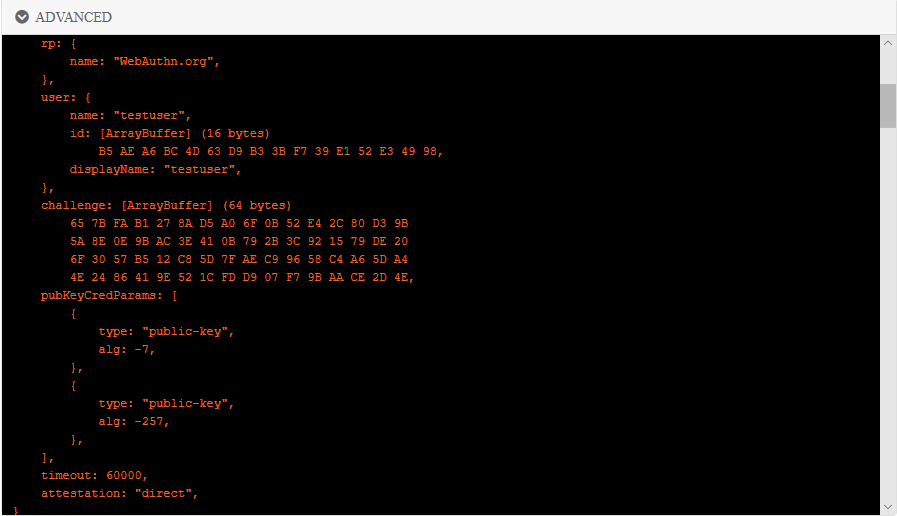
画面の下の部分の Advanced を開くと実際のメッセージを確認することが出来ます。

PubKeyCredParams で -7 と -257 があることから U2F と Windows Hello に対応していることがわかったり、 attestation は direct となっているあたりがわかります。

登録が正常に完了すると OK とステータスが返ってきていることもわかります。

2.ログインする

同じく Login タブを開いてユーザ名を指定、Login ボタンをクリックすると今度はログインのプロセスが実行されます。

尚、Resident-key が使える FIDO2 対応の Authenticator で同じユーザ名で複数回 Registration を行うとログイン時に一覧が出てきます。
(本来は先にユーザ名を指定しているのでキーの特定をした上でログインプロセスが走るのでアカウント選択は出ませんが、同じ名前で登録すると毎回鍵ペアが生成されてしまうみたいです。RPの作りの問題?)

Authenticator で認証します。

ちゃんと webauth.get が成功しています。


もう少し詳しく勉強しないと細かいところはよくわからないので、続きは今晩開催される WebAuthn もくもく会で!
 https://fido2-workshop.connpass.com/event/100944/

2018年5月12日土曜日

[FIDO]Firefox 60の正式版がリリースされたのでWebAuthnを試してみる

こんにちは、富士榮です。

先月WebAuthnがW3Cの勧告候補になってブラウザ各社が対応を表明したり、Windows 10 April Update 2018からWindows HelloでFIDO2 Security Keyが使えるようになったり(まだTAPなど一部ユーザにしか提供されていませんが)と、にわかにFIDO周りがにぎやかになってきました。

ということでWebAuthnに対応したFirefox 60.0が正式にリリースされたので手元のYubikeyで試してみます。
左から、Security Key By Yubico、Yubikey 4、Yubikey NEOです。
なんだか増殖してます。
Yubikeyの各エディション毎の比較は以下のページから。
https://www.yubico.com/products/yubikey-hardware/compare-yubikeys/


まずは、Firefoxのバージョンを確認しましょう。


ちゃんと更新されてます。

次にWebAuthnがちゃんと有効になっているか確認します。about:configを開きwebauthn関係の設定を検索し、「security.webauth.webauthn」がTrueであることを確認します。

これも大丈夫です。


ということで、テストしてみます。
今回テストに使ったのは、
https://webauthn.io/
https://webauthn.bin.coffee/
の2つのサイトです。

まずはhttps://webauthn.io/です。

ユーザ名を入れて、Register a User/Credentialをクリックします。

セキュリティ・トークンを求められるので、Yubikeyを差し込んでタップします。

登録とログインが成功しました!
ちなみにFIDO2にも対応しているSecurity Key by Yubico(青い奴)とYubikey 4はうまく動きますが、一番古いYubikey NEOだとダメでした。


同じように、https://webauthn.bin.coffee/でも試してみます。

Create Credentialをクリックすると同じようにキーを求められるので、Yubikeyを差し込んでタップします。

こちらも無事に登録が出来ました。


あくまでテストツールでブラウザの対応を確認しただけなので、面白味には欠けますが、これで実際にWebAuthnに対応したWebアプリケーションを作る環境はそろったことになるので、パスワードレスのWebサイトが登場してくるのも近いかもしれません。楽しみですね。

2018年1月15日月曜日

[Azure AD/Intune]ログイン画面からPINをリセットする(モバイル編)

こんにちは、富士榮です。

前回はAzure AD JoinしているWindows 10 PCのPINをログイン画面からリセットする方法を紹介しましたが、今回は今更ながらですがWindows 10 MobileのPINをリセットする方法です。

今更ではありますが、最近Lumia 950を滅多に起動しなくなり、PINを忘れてFactoryリセット、、、という繰り返しをしていたので、最初からこの方法を実装しておけばよかった・・・と後悔したので。。

さて、やり方ですが実装方法は前回とほぼ同じですが、リセットの方法が若干異なります。(管理者がIntuneの管理画面からリセットします)

ということで早速。

◆必要な物、準備事項

  • デバイス
    • Azure AD参加したWindows 10 Creator Updateが動作しているデバイス(Creator Update/1703からこの機能は使えるとドキュメント上は書いてあります。が、私の環境が既にFall Creator Update/1709だったので1709でしか試していません)
  • ライセンス
    • 該当ユーザにIntuneのライセンスが割り当たっていること
  • 設定
    • IntuneでPINリセット用のプロファイルを構成していること

◆Intuneでデバイス構成プロファイルを作成する

ここはPC用と同じプロファイルが使えるので、前回紹介したものをそのまま使います。
尚、ドキュメント上はMicrosoft PIN Reset Service IntegrationとMicrosoft PIN Reset ClientをAzure AD上にプロビジョニングしておかないとダメ、とありますがどうやらこの手順は無くても動きそうです。(どうしても動きがおかしい場合は試してみても良いかも知れませんが)

念のため、Microsoft PIN Reset Service IntegrationとMicrosoft PIN Reset Clientのプロビジョニング方法です。

- Microsoft PIN Reset Service Integration

Intuneテナントの管理者でこのURLにアクセスし、ディレクトリへのアクセス権限を与えます。

承諾すると、エラーが出ますがこれでOKです。

- Microsoft PIN Reset Client

同じくIntune管理者でアクセスします。

こちらもエラーが出ますがOKです。
(カスタムスキームだったので、Azure AD Joinした端末へIntune管理者でログインしたり、Windows 10 Mobileからアクセスしてみましたが、結果は同じだったのであまり関係ないのかも知れません)


エラーは出るものの、上記2つを実行することでAzure AD上にサービスがプロビジョニングされます。私の環境ではあっても無くてもPINリセットは実行できたので無くてもOKかも知れません。


◆リセットする

モバイルの場合はPCとは異なり、ログイン画面から自分自身でPINをリセットすることはできず、あくまでIntune管理者へリセットを依頼することになります。

- 管理者によるリセット要求

Intuneの管理画面で対象のデバイスを選択、Overviewの一番右上のドロップダウンよりReset passcodeを選択します。

確認画面が出てリセット要求が行われます

しばらく(5分~10分くらい)して画面をリロードすると新しいPIN(テンポラリPIN)が表示されます。(7日間表示されるので、この間に利用者へ通知してリセットさせるという方式です)

- 利用者側の操作

管理者がPINのリセット要求を行うと一時的に端末がロックされます。

完了を押すと管理者から聞いたテンポラリPINコードを入力する画面が出てきますので、入力します。
(尚、不具合だと思うのですが、管理者側で発行したテンポラリPINコードにモバイルのキーボードで入力できない文字記号が含まれることがありました。その場合は再度管理者にテンポラリPINコードを発行してもらう必要があります)

入力が完了すると、自身で使うPINを登録することが出来るようになります。ここで設定したPINが以降デバイスのロック解除を行うPINとなります。

上手くいけばデバイスを使えるようになります。


もうWindows 10 Mobileを使うことも減ってくるとは思いますが、PINを忘れるたびにリセットして写真やデータが消える、ということもなくなるので使用頻度が減ってきた今がPINリセットを実装しておくべき時なのかも知れません。

2018年1月12日金曜日

[Azure AD/Intune]ログイン画面からPINをリセットする

こんにちは、富士榮です。

前回はAzure AD JoinしているWindows 10 PCのパスワードをログイン画面からリセットする方法を紹介しましたが、今回はPINをリセットする方法です。

まぁ、パスワードでログインすればいいじゃないか、という話もあるにはあるのですが、PINを忘れてしまうとログイン後、PINの削除=Windows Hello関連の設定のクリアをしてからPINの再設定、Windows Hello関連(顔とか指紋)の再登録という手順になるので、確かにPINだけでリセット出来るととても便利です。

こちらもパスワードリセットとほぼ同じ方法で設定をすることになるので、今回は差分となる部分を紹介します。

◆必要な物、準備事項

  • デバイス
    • Azure AD参加したWindows 10 Creator Updateが動作しているPC(パスワードと違ってCreator Update/1703からこの機能は使えるとドキュメント上は書いてあります。が、私の環境ではFall Creator Updateでないと動きませんでした)
  • ライセンス
    • 該当ユーザにIntuneのライセンスが割り当たっていること(GPOやPowerShellで対象PCのレジストリを直接操作してもOKですが、Intuneがあると便利です。本ポストではIntuneを使ってポリシーを配布する方法を紹介します)
  • 設定
    • IntuneでPINリセット用のプロファイルを構成していること

早速やってみます。

◆Intuneでデバイス構成プロファイルを作成する

前回同様、Azure PortalからIntune、Device ConfigurationからProfilesを開き、Create profileをより新規プロファイルを作成します。

ほぼパスワードリセットの時と作成するプロファイルは同じなのですが、設定するOMA-URIだけが以下のものとなります。

./Device/Vendor/MSFT/PassportForWork/[Tenand Id]/Policies/EnablePinRecovery

このTenant IdはAzure ADのプロパティから取得できるテナントIDです。
これで完了です。パスワードリセットよりも簡単です。

◆リセットする

構成が上手くいくとWindows 10 PCのログイン画面にPINリセットのリンクが表示されます。(もちろんAzure AD参加、Intuneへのデバイス登録がされていることが前提です)

このリンクから以下の様にPINリセットを進めることが出来ます。

パスワードでログインし、多要素認証を行います。

警告が表示されます。PINはデバイス単位なので、当然リセットはデバイス毎に行う必要があります。(忘れた奴だけやればOKですが)

新しいPINを登録します。

完了すると新しいPINでログインできるようになります。


前回のパスワードリセットを含め、ログイン画面から出来ることが増えているので、ヘルプデスクの負荷を下げるには、Windows 10+Azure AD/Intuneの組み合わせは良いと思います。

2017年12月16日土曜日

疑似指紋とWindows Helloを対決させてみた ~パート2

こんにちは、富士榮です。

先日、疑似指紋でWindows Helloの指紋認証を突破できるか?を試してみて結果惨敗したんですが、別の指紋認証デバイスを入手したので、再度対決させてみました。

結果、「突破できました!!!

今回試したのは、PQI JapanのMy Lockeyです。FIDOのUAFにも対応している優れモノです。以下の画像をクリックするとAmazonの商品ページへ飛びます。


Amazonで4290円で売っています。

大きさなどはMouse Computerのヤツより若干大きいくらいですが、仕上げはMy Lockeyの方が高級感があります。


感度はMy Lockeyの方が格段にいいです。

Macbook Airに挿すとこんな感じです。指紋認証するときにMagsafeがかなりの確率で外れます。


まぁ、良し悪しはおいておいて、指紋がない人とかには有効なんじゃないでしょうか。

2017年12月1日金曜日

疑似指紋とWindows Helloを対決させてみた

こんにちは、富士榮です。

まもなく冬がやってくる、ということで疑似指紋が話題ですね。

これからの季節にピッタリ!手袋をしたままiPhoneで指紋認証ができる「疑似指紋 Diper ID」が便利 - Engadget日本語版
http://japanese.engadget.com/2017/11/24/iphone-diper-id/ 


話題になるのと同時に当然ですが、なんだか香ばしい感じもしますが・・・。ポイントは3万パターン(も?しか?)あることと、あくまで疑似指紋なので自分の指紋のコピーを作るわけじゃない、というあたりらしいです。

ということでとりあえず近所のロフトで買ってきました。


1パッケージに3枚入っていて1580円(税別)という微妙な値付けです。

Touch IDに特化した、とありますが今回はWindows Helloを対決してみたいと思います。

試してみたのは、

  • Surface Pro4の指紋センサー付きType Coverキーボード
  • マウスコンピュータのUSB指紋リーダー
の2つです。

マウスコンピュータのやつはこれですね。


結論から言うと、ダメでした。

2017/12/16続報。別の指紋センサーで試したら突破できました。
http://idmlab.eidentity.jp/2017/12/windows-hello_16.html

指紋センサー付きType CoverではWindows Helloへの指紋登録までは何とか出来るのですが、いざログインしてみようとすると上手く認識をしてくれませんし、マウスコンピュータの方は指紋登録の段階でうまく認識してくれませんでした。
もしかして単純に向きが悪かっただけなのかも知れませんが、iPhoneのTouch IDでは全然問題なく使えるので、やはり「Touch IDに特化」というのはあながち嘘ではないのかも知れません。


とりあえず対決の記録を残しておきます。

まずは開封の儀です。
開封すると台紙に3枚の疑似指紋シールが入っています。

でっぱりがある方を先端にして手袋などに張り付けます。


まずは、Surface Pro4+Type Coverです。
Windows Helloの設定で指紋を登録していきます。認識率はあまり良くないものの何度もリトライしつつ指紋登録を完了することが出来ました。


登録が出来たので、早速ログインをしてみます。

うーむ。全然認識してくれずリトライ回数オーバーです。


次にマウスコンピュータの指紋センサーです。
こちらはUSBタイプでPCの横に飛び出る感じになりますので、ここをタッチしてみます。

全く反応しません・・・・


素手だとちゃんと反応するので、センサーが悪いわけじゃなさそうです。


と、言うことで疑似指紋 vs Windows Helloの対決結果は「Windows Helloの圧勝!」ということでした。残念。