ラベル Microsoft Account の投稿を表示しています。 すべての投稿を表示

2019年2月6日水曜日

[LINE Login]QRコードログインでメールアドレスもパスワードも不要に!

こんにちは、富士榮です。

ついにLINE LoginがブラウザシナリオでのQRコードログインをサポートしました!
このことにより、LINEへのメールアドレスとパスワードの登録がない人でもPCのブラウザやスマホの標準ブラウザ以外でWebアプリへのLINEログインできるようになりました。
(永らく待ち望んでいた機能なのでとっても嬉しいです)

公式アナウンス
 https://developers.line.biz/ja/news/tags/line-login/


■従来の制限(ブラウザシナリオ)

従来もQRコードログインはPCやMac、iPad用のLINEアプリへのログインには使えていましたが、PCブラウザやスマホでも標準ブラウザ以外でLINE Loginを使ったWebアプリへアクセスすると、メールアドレスとパスワードを使ってログインする必要がありました。

もちろんスマホの場合はLINE Loginの自動ログイン機能が使える環境であれば、ブラウザからLINEアプリが呼び出されて自動的にログイン、ブラウザへ制御が戻る、という流れでメールアドレス・パスワードを使わないログインが実現できていました。

しかし、この自動ログイン機能はカスタムスキームを使ってLINEアプリを呼び出すところまではOKなのですが、標準以外のブラウザだとLINEアプリからブラウザへの戻す時に戻し先ブラウザの制御を行うことが出来なかったため、標準ブラウザの場合に制限されていました。
ということで、自動ログイン機能を使う場合は、以下の制限があります。
  • iOSの場合
  • LINE 7.5.0未満:アプリ内ブラウザで、LINEログインv2を実装したウェブサイトにアクセスすると、自動ログインできます。
  • LINE 7.5.0以降:アプリ内ブラウザまたはSafariブラウザで、LINEログインv2を実装したウェブサイトにアクセスすると、自動ログインできます。 
  • LINE 7.12.0以降:アプリ内ブラウザまたはSafariブラウザで、LINEログインv2またはv2.1を実装したウェブサイトにアクセスすると、自動ログインできます。 
  • Androidの場合
  • LINE 7.14.0未満:アプリ内ブラウザまたはChromeなどの外部ブラウザで、LINEログインv2を実装したウェブサイトにアクセスすると、自動ログインできます。 
  • LINE 7.14.0以降:アプリ内ブラウザまたはChromeなどの外部ブラウザで、LINEログインv2またはv2.1を実装したウェブサイトにアクセスすると、自動ログインできます。
  • 出典)https://developers.line.biz/ja/faq/


    ■QRコードログインが付かなかったことによる制限

    新規にLINEアプリを登録する時、SMSさえ通じればメールアドレスの登録は必須ではなく、パスワードも不要なため、スマホ・ネイティブな世代の殆どがメールアドレスもパスワードも登録しない状態でLINEの利用を開始していると思われます。
    もちろん、LINEもアカウントのリカバリの容易さなどを理由にメールアドレスとパスワードの登録を推奨していましたが、現実問題登録していないアカウントもそれなりの数、存在していました。(数字は言えませんが)

    上記の制限事項もあり、LINE Loginをブラウザシナリオで実装する際は、ある程度の数「使えない」ユーザが存在することを前提に設計を行う必要がありました。

    以前よりLINEさんにはブラウザでもQRコードログインをサポートしてもらえるようにお願いはしていたのですが、ようやく実現した!!というのが今回の発表です。

    ■早速使ってみる

    では、早速使ってみます。(といっても見た目は地味ですが)

    LINE Loginを使うWebサイトにアクセスするとLINEへリダイレクトされます。
    (ちなみに、QRコードログインを使うには、LINE Login v2.1を使っている必要があります)

    ログイン画面が変わっています。下の方に「QRコードログイン」がみえます!
    早速クリックすると、QRコードが表示されます。(一部マスクしています)

    おもむろにスマホを取り出してQRコードをスキャンします。
    (友達追加の時に使うアプリ内のQRリーダーを使います)

    ログイン確認をされるので、ログインボタンをタップします。
    すると、ブラウザに認証番号が表示されるので、スマホ側で数字を入力します。

    ここで入力します。


    問題なく確認が終わると、ブラウザ側でログイン処理が完了、アプリへ遷移します。


    ということで、メールアドレスもパスワードも使わずにアプリケーションへのログインができるようになりました!
    Microsoftアカウント、Yahoo! JAPANのパスワード・レス・ログインに続いてLINEも同体験を実現してきており、ようやく人類がパスワードを捨てることが出来る日がくる予感がしてきました。

    2017年2月1日水曜日

    スマートフォンを使ってマイクロソフトアカウント認証を行う

    こんにちは、富士榮です。

    Windows 10へマイクロソフトアカウントでサインインして、IEもしくはEdgeしか使わない、という人はPCとブラウザのシングルサインオンが有効なので気にすることは無いかも知れませんが、一般人はChromeやFirefoxなども利用していると思いますので、MSDNやLive等のマイクロソフトの提供するサービスを利用する際がマイクロソフトアカウントとパスワードを使ってログインしていると思います。(そして、もちろん2段階認証も使っていると思います)

    このように、パスワードをなるべく使わない方向に世の中シフトしてきてはいますが、なかなか一般人の利用方法だと完全にパスワードの利用を無くすのが難しいのも現実です。

    ※ちなみに以前紹介したWindows 10のPC自体へのログインをスマートフォンで行ったりWindows Helloを使った生体認証を使うと本当にパスワードを使うことなく日々の生活が送れてしまいます。


    そこで本日はマイクロソフトアカウントでサインインする際に、パスワードの代わりにスマートフォンを利用する方法を紹介します。
    (最近、iOS版アプリが更新されて使えるようになりました)

    必要なもの

    ・マイクロソフトアカウント(~@live.jpなど)
    ・スマートフォン(iOS、Android、Windows Phone)
    ・Microsoft Authenticatorアプリ(スマートフォンにインストール)
     ※iTunesストアなどよりインストール

    設定(利用の準備)

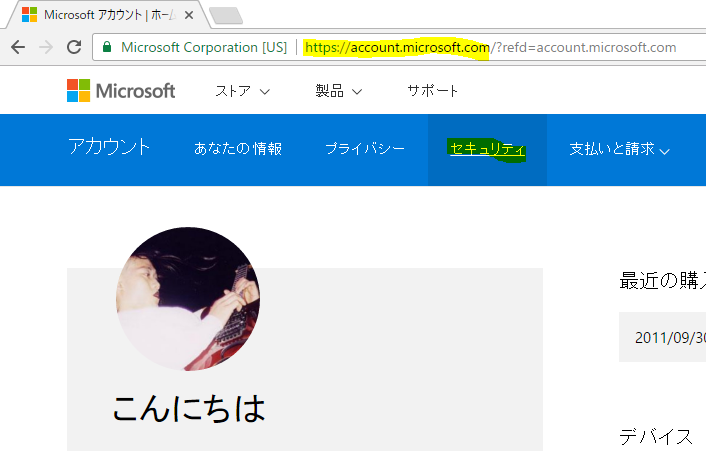
    まず、マイクロソフトアカウントのページ(https://account.microsoft.com)へサインインします。


    ログイン後、セキュリティのメニューを開きます。


    次にセキュリティ情報の更新の「更新情報」を開きます。

    「追加オプション」を開きます。なかなか深い階層に設定がありますね・・・


    ここでようやく目的の認証アプリの設定項目が見つかりますので、「本人認証アプリをセットアップ」を開いて設定を行います。


    設定画面を開くと、アプリケーションをインストールしたデバイスを選択することになるので、先にアプリをインストールしたデバイスの種類を選択して次へをクリックします。


    スマートフォンアプリケーション側での設定を促されるので、アプリ側の設定を行います。この際、アプリ側の設定が終わるまではこの画面の「次へ」をクリックしないでください。


    アプリを開くと設定するアカウントの種類を選択させられるので、「個人のアカウント」を選択します。


    ここでマイクロソフトアカウントでのサインインを要求されるので、スマートフォンサインインを使いたいマイクロソフトアカウントでサインインします。さすがにここはパスワードでのサインインです。

    設定が完了すると画面上にワンタイムパスワードが羅列された画面になるので、先のブラウザに戻って「次へ」をクリックします。

    これで設定は完了です。


    サインインしてみる

    サービスはなんでもいいです。MSDNやOutlook、Azure Portalなどでも大丈夫です。


    アカウント名を入れると通常のパスワード入力画面に飛びますが、設定がうまくいっていればこの際「代わりにアプリを使用する」というリンクが出てくるようになるので、このリンクをクリックします。


    すると、アプリへ認証要求が飛び、ブラウザ側はアプリ側の承認を待機します。


    アプリ側はこんな感じでサインイン要求が来るので、「承認」をタップします。
    この際、TouchIDが使えるiPhone/iPadであればTouchを求められます。


    上手くいくとブラウザ側でのログインが完了し、対象のサービスへ遷移します。※この例ではAzure Portalへアクセスしています。


    これまで、Windows 10、Edge/IE、組織アカウントの組み合わせで限定的に使えていたパスワードレス認証の範囲が、他のブラウザへも広がってきており、いよいよパスワードを使うことなく生活できる日も近くなってきた感があり、今後の展開を含め非常に楽しみですね。
